Domain gsign.de kaufen?
Wir ziehen mit dem Projekt
gsign.de um.
Sind Sie am Kauf der Domain
gsign.de interessiert?
domain@kv-gmbh.de · 0541-91531010
Domain gsign.de kaufen?
Wie kann man den Monitor automatisch zwischen PC und FireTV Stick umschalten lassen?
Um den Monitor automatisch zwischen PC und FireTV Stick umzuschalten, könnten Sie einen HDMI-Switch verwenden. Schließen Sie den PC und den FireTV Stick an den HDMI-Switch an und verbinden Sie den HDMI-Ausgang des Switches mit dem Monitor. Der Switch erkennt automatisch, welches Gerät aktiv ist, und schaltet entsprechend das Signal auf den Monitor um. **
Wie kann ich vom Monitor auf den Fernseher umschalten, um PC-Spiele zu spielen?
Um vom Monitor auf den Fernseher umzuschalten, benötigst du entweder ein HDMI-Kabel oder einen HDMI-Adapter, je nach den Anschlüssen deines Computers und Fernsehers. Schließe das Kabel an den HDMI-Anschluss des Computers und den HDMI-Anschluss des Fernsehers an. Drücke dann die Eingangstaste auf deiner Fernbedienung, um den Fernseher auf den HDMI-Eingang umzuschalten, an den du den Computer angeschlossen hast. Dein Computerbildschirm sollte jetzt auf dem Fernseher angezeigt werden, und du kannst deine PC-Spiele auf dem Fernseher spielen. **

Ähnliche Suchbegriffe für Monitor umschalten
Top-Angebote
Produkte zum Begriff Monitor umschalten:
-
Monitor Demokratiebildung Band 1Monitor Demokratiebildung Band 1 , Demokratiebildung. Eine Orientierung , Displayschutzfolien > GPS- & Navigationszubehör , Erscheinungsjahr: 20250130, Titel der Reihe: Politik und Bildung##, Redaktion: Beutel, Wolfgang~Kenner, Steve~Lange, Dirk, Seitenzahl/Blattzahl: 248, Keyword: Demokratiebildung; Evaluation; Monitor, Fachschema: Bildungssystem~Bildungswesen~Didaktik~Unterricht / Didaktik, Fachkategorie: Gesellschaft und Kultur, allgemein~Didaktische Kompetenz und Lehrmethoden, Warengruppe: TB/Sozialwissenschaften allgemein, UNSPSC: 49019900, Warenverzeichnis für die Außenhandelsstatistik: 49019900, Länge: 210, Breite: 148, Höhe: 14, Gewicht: 320, Produktform: Kartoniert, Genre: Sozialwissenschaften/Recht/Wirtschaft,34,90 €*Versand: 0,00 €Sichere Weiterleitung zum Anbieter
-
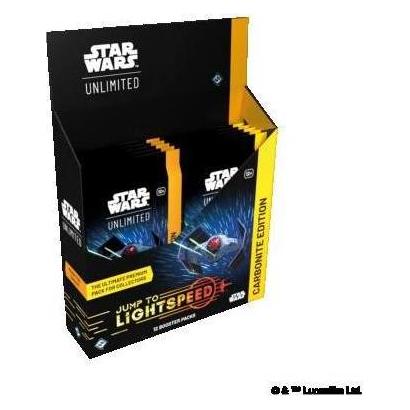
Star Wars Umschalten auf Lichtgeschwindigkeit Carbonite Edition-Booster Pack (Englisch, Booster Pack) (gtin841333128029)Star Wars Umschalten auf Lichtgeschwindigkeit Carbonite Edition-Booster Pack (Englisch, Booster Pack) (gtin841333128029)35,90 €*Versand: 0,00 €Sichere Weiterleitung zum Anbieter
-
Remodius Tragbarer Monitor 13 Zoll Hülle, Monitor ZubehörDer tragbare Monitor von Remodius mit einer Bildschirmgrösse von 13 Zoll bietet eine ideale Lösung für alle, die auch unterwegs produktiv arbeiten möchten. Mit seiner beeindruckenden 2K-Auflösung und einem ultradünnen, leichten Design ist dieser Monitor perfekt für Präsentationen, Homeoffice oder einfach zum Entspannen. Die einfache Plug-and-Play-Konnektivität ermöglicht eine mühelose Verbindung zu Laptops, Tablets oder Smartphones. Die mitgelieferte Schutzhülle sorgt dafür, dass der Monitor während des Transports optimal geschützt ist. Ob für digitale Nomaden, Reisende oder Remote Worker, dieser tragbare Monitor vereint Funktionalität und Mobilität in einem kompakten Format. - 2K-Auflösung für gestochen scharfe Bilder - Ultradünnes und leichtes Design für einfache Mobilität - Einfache Plug-and-Play-Konnektivität - Mit Schutzhülle für optimalen Transport.159,00 €*Versand: 0,00 €Sichere Weiterleitung zum Anbieter


-
Wie stelle ich bei einem Acer Monitor ohne Knöpfe zum Umschalten zwischen HDMI und PC um?
Wenn dein Acer Monitor keine physischen Knöpfe zum Umschalten zwischen HDMI und PC hat, kannst du versuchen, die Eingangsquelle über das On-Screen-Display (OSD) des Monitors zu ändern. Drücke die Menü-Taste auf dem Monitor, navigiere zu den Einstellungen für die Eingangsquelle und wähle HDMI oder PC aus. Wenn dies nicht funktioniert, überprüfe die Bedienungsanleitung des Monitors oder wende dich an den Acer Kundendienst für weitere Unterstützung. **
-
Wie kann ich zwischen der PS4 und dem Computer umschalten, die beide mit dem Monitor verbunden sind?
Um zwischen der PS4 und dem Computer umzuschalten, die beide mit dem Monitor verbunden sind, gibt es verschiedene Möglichkeiten. Eine Möglichkeit ist es, den Eingang am Monitor manuell umzuschalten, indem du die entsprechende Taste auf dem Monitor drückst. Eine andere Möglichkeit ist es, einen HDMI-Switch zu verwenden, der es dir ermöglicht, zwischen den verschiedenen HDMI-Eingängen umzuschalten. Du kannst auch einen KVM-Switch verwenden, der es dir ermöglicht, nicht nur zwischen den verschiedenen HDMI-Eingängen, sondern auch zwischen verschiedenen Computern umzuschalten. **
-
Was kann ich tun, wenn bei meinem Monitor nur 59 Hz angezeigt werden und sich nicht umschalten lässt?
Wenn bei deinem Monitor nur 59 Hz angezeigt werden und sich nicht umschalten lassen, gibt es ein paar mögliche Lösungen. Zuerst solltest du sicherstellen, dass du die neuesten Treiber für deine Grafikkarte installiert hast. Überprüfe auch die Einstellungen deiner Grafikkarte, ob dort eine Bildwiederholfrequenz von 60 Hz ausgewählt ist. Wenn das nicht funktioniert, kannst du versuchen, den Monitor an einen anderen Computer anzuschließen, um zu sehen, ob das Problem am Monitor oder an der Grafikkarte liegt. **
-
Welches Kabel für 240hz Monitor?
Welches Kabel für 240hz Monitor? Die beste Wahl für einen 240hz Monitor ist ein DisplayPort-Kabel. DisplayPort bietet die Bandbreite, um hohe Bildwiederholraten und Auflösungen zu unterstützen. Alternativ kann auch ein HDMI 2.1-Kabel verwendet werden, um 240hz bei 1080p oder 1440p zu erreichen. Es ist wichtig sicherzustellen, dass das Kabel die erforderlichen Spezifikationen für die gewünschte Bildwiederholrate unterstützt. Ein hochwertiges Kabel kann dazu beitragen, eine stabile Verbindung und optimale Leistung zu gewährleisten. Letztendlich hängt die Wahl des Kabels von den Anschlüssen des Monitors und der Grafikkarte ab. **
Welches HDMI Kabel für Monitor?
Welches HDMI Kabel für Monitor? Bei der Auswahl eines HDMI-Kabels für Ihren Monitor sollten Sie zunächst sicherstellen, dass es die richtige Länge hat, um Ihren Monitor mit Ihrem Gerät zu verbinden. Außerdem ist es wichtig, auf die HDMI-Version zu achten, um sicherzustellen, dass das Kabel die erforderlichen Datenraten unterstützt. Ein hochwertiges Kabel mit vergoldeten Anschlüssen kann die Signalqualität verbessern und Interferenzen reduzieren. Schließlich sollten Sie auch auf die Kabelqualität und -dicke achten, um sicherzustellen, dass es langlebig ist und eine stabile Verbindung gewährleistet. **
Schutzfolie oder Hülle?
Die Entscheidung zwischen einer Schutzfolie oder einer Hülle hängt von persönlichen Vorlieben und Bedürfnissen ab. Eine Schutzfolie bietet einen dünnen Schutz vor Kratzern und Fingerabdrücken, während eine Hülle einen umfassenderen Schutz bietet, indem sie das Gerät vor Stößen und Stürzen schützt. Letztendlich hängt die Wahl davon ab, wie viel Schutz man benötigt und wie wichtig einem das Aussehen des Geräts ist. **
Top-Angebote
Produkte zum Begriff Monitor umschalten:
-
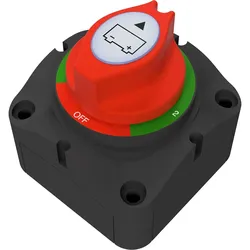
Offgridtec Batteriewahlschalter zum Umschalten zweier Batteriekreise, Verbraucher, Ladequellen 200AMit dem Batteriewahlschalter von Offgridtec (MPN 012820) können zwei Batterien gleichzeitig ein- und ausgeschaltet, sowie separat gesteuert werden, um...13,74 €*Versand: 4,95 €Sichere Weiterleitung zum Anbieter
-
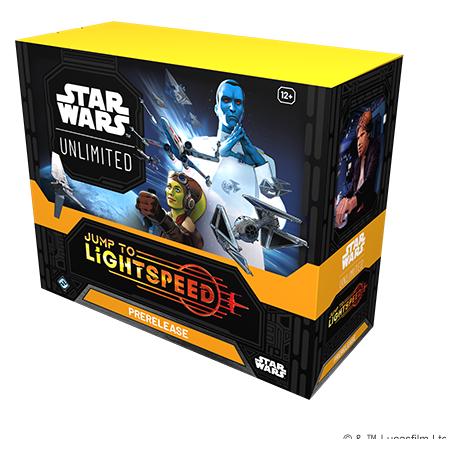
FFG Star Wars: Unlimited - Umschalten auf Lichtgeschwindigkeit (Booster-Display) (Deutsch, 2 - 6 Spieler)Begebt euch in eine Galaxis unbegrenzter Möglichkeiten mit Umschalten auf Lichtgeschwindigkeit. Das Set enthält 24 Booster, wobei jeder Booster 16 Karten umfasst: 1 Anführerkarte, 1 Basis-/Markerkarte, 9 gewöhnliche Karten, 3 ungewöhnliche Karten, 1 seltene oder legendäre Karte sowie 1 Premium-Foilkarte. Umschalten auf Lichtgeschwindigkeit bietet Charaktere und Themen aus verschiedenen Epochen der Star Wars-Galaxis und konzentriert sich besonders auf epische Weltraumschlachten. - Spieler: 2 - Alter: 12+ - Spieldauer: 20+ Minuten Grundspiel: - Verlag: FFG - Genre: Trading Card Game, Strategiespiel, Kartenspiel - Kategorie: TCG und Collectibles - Mechanismus: Deck Building Spielinhalt: - Booster Packs: 24.119,00 €*Versand: 0,00 €Sichere Weiterleitung zum Anbieter
-
Monitor Demokratiebildung Band 1Monitor Demokratiebildung Band 1 , Demokratiebildung. Eine Orientierung , Displayschutzfolien > GPS- & Navigationszubehör , Erscheinungsjahr: 20250130, Titel der Reihe: Politik und Bildung##, Redaktion: Beutel, Wolfgang~Kenner, Steve~Lange, Dirk, Seitenzahl/Blattzahl: 248, Keyword: Demokratiebildung; Evaluation; Monitor, Fachschema: Bildungssystem~Bildungswesen~Didaktik~Unterricht / Didaktik, Fachkategorie: Gesellschaft und Kultur, allgemein~Didaktische Kompetenz und Lehrmethoden, Warengruppe: TB/Sozialwissenschaften allgemein, UNSPSC: 49019900, Warenverzeichnis für die Außenhandelsstatistik: 49019900, Länge: 210, Breite: 148, Höhe: 14, Gewicht: 320, Produktform: Kartoniert, Genre: Sozialwissenschaften/Recht/Wirtschaft,34,90 €*Versand: 0,00 €Sichere Weiterleitung zum Anbieter
-
Wie kann man den Monitor automatisch zwischen PC und FireTV Stick umschalten lassen?
Um den Monitor automatisch zwischen PC und FireTV Stick umzuschalten, könnten Sie einen HDMI-Switch verwenden. Schließen Sie den PC und den FireTV Stick an den HDMI-Switch an und verbinden Sie den HDMI-Ausgang des Switches mit dem Monitor. Der Switch erkennt automatisch, welches Gerät aktiv ist, und schaltet entsprechend das Signal auf den Monitor um. **
-
Wie kann ich vom Monitor auf den Fernseher umschalten, um PC-Spiele zu spielen?
Um vom Monitor auf den Fernseher umzuschalten, benötigst du entweder ein HDMI-Kabel oder einen HDMI-Adapter, je nach den Anschlüssen deines Computers und Fernsehers. Schließe das Kabel an den HDMI-Anschluss des Computers und den HDMI-Anschluss des Fernsehers an. Drücke dann die Eingangstaste auf deiner Fernbedienung, um den Fernseher auf den HDMI-Eingang umzuschalten, an den du den Computer angeschlossen hast. Dein Computerbildschirm sollte jetzt auf dem Fernseher angezeigt werden, und du kannst deine PC-Spiele auf dem Fernseher spielen. **
-
Wie stelle ich bei einem Acer Monitor ohne Knöpfe zum Umschalten zwischen HDMI und PC um?
Wenn dein Acer Monitor keine physischen Knöpfe zum Umschalten zwischen HDMI und PC hat, kannst du versuchen, die Eingangsquelle über das On-Screen-Display (OSD) des Monitors zu ändern. Drücke die Menü-Taste auf dem Monitor, navigiere zu den Einstellungen für die Eingangsquelle und wähle HDMI oder PC aus. Wenn dies nicht funktioniert, überprüfe die Bedienungsanleitung des Monitors oder wende dich an den Acer Kundendienst für weitere Unterstützung. **
-
Wie kann ich zwischen der PS4 und dem Computer umschalten, die beide mit dem Monitor verbunden sind?
Um zwischen der PS4 und dem Computer umzuschalten, die beide mit dem Monitor verbunden sind, gibt es verschiedene Möglichkeiten. Eine Möglichkeit ist es, den Eingang am Monitor manuell umzuschalten, indem du die entsprechende Taste auf dem Monitor drückst. Eine andere Möglichkeit ist es, einen HDMI-Switch zu verwenden, der es dir ermöglicht, zwischen den verschiedenen HDMI-Eingängen umzuschalten. Du kannst auch einen KVM-Switch verwenden, der es dir ermöglicht, nicht nur zwischen den verschiedenen HDMI-Eingängen, sondern auch zwischen verschiedenen Computern umzuschalten. **
Ähnliche Suchbegriffe für Monitor umschalten
-
Star Wars Umschalten auf Lichtgeschwindigkeit Carbonite Edition-Booster Pack (Englisch, Booster Pack) (gtin841333128029)Star Wars Umschalten auf Lichtgeschwindigkeit Carbonite Edition-Booster Pack (Englisch, Booster Pack) (gtin841333128029)35,90 €*Versand: 0,00 €Sichere Weiterleitung zum Anbieter
-
Remodius Tragbarer Monitor 13 Zoll Hülle, Monitor ZubehörDer tragbare Monitor von Remodius mit einer Bildschirmgrösse von 13 Zoll bietet eine ideale Lösung für alle, die auch unterwegs produktiv arbeiten möchten. Mit seiner beeindruckenden 2K-Auflösung und einem ultradünnen, leichten Design ist dieser Monitor perfekt für Präsentationen, Homeoffice oder einfach zum Entspannen. Die einfache Plug-and-Play-Konnektivität ermöglicht eine mühelose Verbindung zu Laptops, Tablets oder Smartphones. Die mitgelieferte Schutzhülle sorgt dafür, dass der Monitor während des Transports optimal geschützt ist. Ob für digitale Nomaden, Reisende oder Remote Worker, dieser tragbare Monitor vereint Funktionalität und Mobilität in einem kompakten Format. - 2K-Auflösung für gestochen scharfe Bilder - Ultradünnes und leichtes Design für einfache Mobilität - Einfache Plug-and-Play-Konnektivität - Mit Schutzhülle für optimalen Transport.159,00 €*Versand: 0,00 €Sichere Weiterleitung zum Anbieter
-
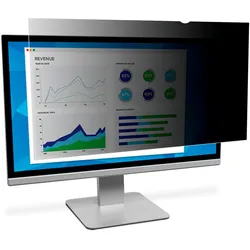
3M Blickschutzfilter für 21.5" Breitbild-Monitor (21.50", 16:9), Monitor Schutzfolie3M Datenschutzfilter für 21,5" Breitbildmonitor. Dieser Bildschirmfilter ist für 54,6 cm Breitbilddisplays konzipiert. Produkttyp: Bildschirmfilter. Farbe: schwarz. Bildschirmgrössenkompatibilität: 54,6 cm Breitbild (21,5" Breitbild). Detaillierte Spezifikationen: Produkttyp: Bildschirmfilter; Bildschirmgrössenkompatibilität: 54,6 cm Breitbild (21,5" Breitbild); Farbe: schwarz; Höhe des Sichtbereichs: 47,7 cm; Breite des Sichtbereichs: 26,8 cm; Seitenverhältnis: 16:9; Oberflächenfinish: glänzend/matt; kratzfest: ja. Leistungsmerkmale: blendfrei, umkehrbar, Mikro-Lamellentechnologie, rahmenlos, 60 Grad Sichtwinkel, horizontale Montage.93,69 €*Versand: 0,00 €Sichere Weiterleitung zum Anbieter
-
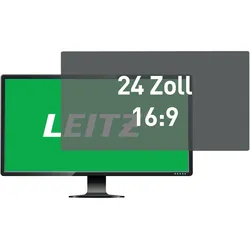
Leitz Blickschutzfilter Monitor 24" 16:9 (24", 16:9), Monitor SchutzfolieDer Leitz Blickschutzfilter für Monitore mit einer Grösse von 24 Zoll und einem Seitenverhältnis von 16:9 bietet einen effektiven Schutz Ihrer Privatsphäre. Durch den eingeschränkten Blickwinkel von ±30° werden unerwünschte Blicke von der Seite zuverlässig abgeblockt. Der Filter ist beidseitig nutzbar, mit einer matten und einer glänzenden Oberfläche, die je nach Lichtverhältnissen gewählt werden kann. Zusätzlich verfügt der Blickschutzfilter über eine Anti-Reflexbeschichtung und einen integrierten Blaulichtfilter, der schädliches Blaulicht um bis zu 42 % reduziert und somit die Augen entlastet. Die Touchscreen-Funktionalität bleibt vollständig erhalten, was eine einfache Bedienung ermöglicht. Die Befestigung erfolgt unkompliziert über Klebestreifen oder Haltelaschen, sodass der Filter jederzeit leicht an- oder abgebracht werden kann. Der Leitz Blickschutzfilter ist somit eine ideale Lösung für mehr Datensicherheit, Geräteschutz und Augenschutz. - Eingeschränkter Blickwinkel von ±30° für Privatsphäre - Beidseitig nutzbar mit matten und glänzenden Oberflächen - Integrierter Blaulichtfilter reduziert schädliches Blaulicht um bis zu 42 % - Einfache Anbringung durch Klebestreifen oder Haltelaschen.99,93 €*Versand: 0,00 €Sichere Weiterleitung zum Anbieter
-
Was kann ich tun, wenn bei meinem Monitor nur 59 Hz angezeigt werden und sich nicht umschalten lässt?
Wenn bei deinem Monitor nur 59 Hz angezeigt werden und sich nicht umschalten lassen, gibt es ein paar mögliche Lösungen. Zuerst solltest du sicherstellen, dass du die neuesten Treiber für deine Grafikkarte installiert hast. Überprüfe auch die Einstellungen deiner Grafikkarte, ob dort eine Bildwiederholfrequenz von 60 Hz ausgewählt ist. Wenn das nicht funktioniert, kannst du versuchen, den Monitor an einen anderen Computer anzuschließen, um zu sehen, ob das Problem am Monitor oder an der Grafikkarte liegt. **
-
Welches Kabel für 240hz Monitor?
Welches Kabel für 240hz Monitor? Die beste Wahl für einen 240hz Monitor ist ein DisplayPort-Kabel. DisplayPort bietet die Bandbreite, um hohe Bildwiederholraten und Auflösungen zu unterstützen. Alternativ kann auch ein HDMI 2.1-Kabel verwendet werden, um 240hz bei 1080p oder 1440p zu erreichen. Es ist wichtig sicherzustellen, dass das Kabel die erforderlichen Spezifikationen für die gewünschte Bildwiederholrate unterstützt. Ein hochwertiges Kabel kann dazu beitragen, eine stabile Verbindung und optimale Leistung zu gewährleisten. Letztendlich hängt die Wahl des Kabels von den Anschlüssen des Monitors und der Grafikkarte ab. **
-
Welches HDMI Kabel für Monitor?
Welches HDMI Kabel für Monitor? Bei der Auswahl eines HDMI-Kabels für Ihren Monitor sollten Sie zunächst sicherstellen, dass es die richtige Länge hat, um Ihren Monitor mit Ihrem Gerät zu verbinden. Außerdem ist es wichtig, auf die HDMI-Version zu achten, um sicherzustellen, dass das Kabel die erforderlichen Datenraten unterstützt. Ein hochwertiges Kabel mit vergoldeten Anschlüssen kann die Signalqualität verbessern und Interferenzen reduzieren. Schließlich sollten Sie auch auf die Kabelqualität und -dicke achten, um sicherzustellen, dass es langlebig ist und eine stabile Verbindung gewährleistet. **
-
Schutzfolie oder Hülle?
Die Entscheidung zwischen einer Schutzfolie oder einer Hülle hängt von persönlichen Vorlieben und Bedürfnissen ab. Eine Schutzfolie bietet einen dünnen Schutz vor Kratzern und Fingerabdrücken, während eine Hülle einen umfassenderen Schutz bietet, indem sie das Gerät vor Stößen und Stürzen schützt. Letztendlich hängt die Wahl davon ab, wie viel Schutz man benötigt und wie wichtig einem das Aussehen des Geräts ist. **
* Alle Preise verstehen sich inklusive der gesetzlichen Mehrwertsteuer und ggf. zuzüglich Versandkosten. Die Angebotsinformationen basieren auf den Angaben des jeweiligen Shops und werden über automatisierte Prozesse aktualisiert. Eine Aktualisierung in Echtzeit findet nicht statt, so dass es im Einzelfall zu Abweichungen kommen kann. ** Hinweis: Teile dieses Inhalts wurden von KI erstellt.